lunedì 30 gennaio 2012

La funzione di "Cattura e inserisci Scena"


Oggi voglio parlarvi di una funzione molto utile in caso di esibizione dal vivo: la funzione di "Cattura e inserisci Scena".


Innanzitutto definiamo che cos'è una scena: una scena è l'esecuzione contemporanea di una intera riga di clip. Quindi tutte le clip che, in vista sessione, sono sulla stessa riga possono essere eseguite contemporaneamente semplicemente premendo il tasto posto alla destra del monitor, in corrispondenza della traccia master.


La funzione di cattura scena ci può risultare utile quando stiamo eseguendo clip disposte su righe diverse (quindi non stiamo eseguendo una scena, clip sparse) e vogliamo che questo gruppo eterogeneo diventi una scena, richiamabile in futuro a nostro piacimento.


La combinazione di tasti per attivare questa funzione è Ctrl+Shift+i (Pc) oppure Cmd+Shift+i (Mac). In alternativa potete catturare una scena anche cliccando con il tasto destro in corrispondenza dei tasti di lancio scena e selezionare l'apposita voce.


Nel video che segue vedremo un esempio pratico di applicazione di questa tecnica.


Vuoi imparare altri trucchi come questi (e molto di più)? Questo è il posto per te!

sabato 14 gennaio 2012

Giancarlo Lanza ospite a Zerododo.blogspot.com


Oggi ho l'onore di fare due chiacchiere con Giancarlo Lanza, Specialist italiano di Ableton. Una vera colonna portante per tutta la community italiana di Ableton!!

Sono sicuro che le sue parole saranno utilissime a tutti gli utenti ed appassionati. Buona lettura!


> 1) Da quanto tempo usi Ableton Live? Come lo hai conosciuto?

> Uso Ableton dalla versione 1.5, mi ha subito colpito per la possibilità di controllare il software e per la timeline che riusciva a gestire dei loop un po' come una groovebox. Le potenzialità mi sono state subito chiare e il tempo mi ha dato ragione, il team di Ableton negli anni ha sviluppato nuove funzioni e soprattutto un nuovo modo di lavorare che trovo molto più creativo e stimolante rispetto ad altre piattaforme.
Ancora oggi come allora sono molto attento alle novità sia software che hardware, il mondo della computer music si evolve sempre ed e' bene aggiornarsi, del resto per chi fa questo lavoro per passione e con passione il desiderio di conoscere è parte della gioia.


> 2) Quali sono le funzioni dello specialist Ableton?

> Principalmente supporto Backline, il distributore italiano, per eventi, seminari e workshop per festivals e fiere: Robot (Bologna), NUfest (Veneto Jazz festival), MUV (Firenze), per citarne alcuni.
Mi occupo di testare e preparare i futuri docenti certificati Ableton sempre in collaborazione con il distributore, questa è sicuramente la parte più impegnativa e di maggiore responsabilità nel mio lavoro.
Anche i miei corsi in S.A.E. a Milano fanno parte del contributo che do come Specialist alla divulgazione del software.


> 3) Se dovessi scegliere 3 caratteristiche fondamentali di Live, che lo rendono unico nel panorama dei software musicali, quali indicheresti?

> La caratteristica che per tutti è stata una rivoluzione è sicuramente il Warp, ovvero la funzione che ci fa avere i loop sempre a tempo con il progetto, anche se facendone un uso non superficiale ci si rende conto che c'è molto altro.
Al primo posto metterei i Racks, in tutte le loro forme, credo che oggi non riuscirei a farne a meno. I DrumRacks permettono una gestione delle drum spettacolare, è possibile collezionare i propri kit molto velocemente, assegnare effetti ai singoli suoni, caricare strumenti vst oltre ai classici formati audio. Creare delle drum machine personalizzate aiuta molto a non perdere tempo in ricerche avendo sempre i kit giusti con controlli ed effetti assegnati alle Macro. Con Instrument Racks, che uso molto nel live, è possibile inserire più strumenti o catene complesse di strumenti richiamabili direttamente dalle clip automatizzando il chain selector dagli inviluppi e per creare suoni complessi miscelando due o più fonti, ma anche tante altre possibilità.
Secondo posto il routing, completo e flessibilissimo. Permette di far girare il segnale dai vari canali audio/midi in maniera creativa. La possibilità' di mandare tramite "dummy" clips (clip di silenzio con inviluppi programmati) informazioni per comandare parametri di effetti o synth semplicemente lanciando delle clip è una delle tecniche che prediligo e grazie al routing si possono comandare più canali o far passare il suono in colonne di clip che comandano effetti...
Anche per la registrazione sia interna che esterna è molto intuitivo e pratico.
Mi dispiace dare il terzo posto a questa funzione che è forse quella che mi ha fatto più piacere vedere realizzata, dopo anni di faticosi tagli con la "Forbicetta" o caricando i sample in ReCycle, Ableton ha introdotto la funzione Slice to midi che vince per velocità e da la possibilità di personalizzare l'algoritmo che spezzetta i nostri campioni audio.
Cerco di crearmi dei miei preset di slicing, descriverne la procedura sarebbe lungo e noioso, vi consiglio di approfondire le funzioni della cartella dei "defaults" di Live sul manuale, se vi incuriosisce la cosa, scoprirete delle funzioni non note a tutti ma molto utili. Una volta creato uno "slice" è possibile editare i suoni, sostituirli con altri campioni o vst, aggiungere effetti e tanto altro con la possibilità di salvare il lavoro facilmente. I gruppi di choke permettono di avere un setup come nelle gloriose mpc Akai in modo da far si che il lancio di un evento blocchi l'evento precedente funzione particolarmente gradita per riarrangiare campionamenti al volo suonandoli da un controller.


> 4) Come l'utilizzo di Live ha cambiato il tuo modo di lavorare? Oltre che dal vivo, utilizzi Live anche in studio?
> Sicuramente avere diverse possibilità per attuare le proprie idee fa gola a chi ne ha, Ableton è ricco di funzioni che permettono di fissare in maniera veloce e creativa il proprio lavoro sia in studio che sul palco. Rispetto ad un software classico la possibilità di collezionare loop e cambi nella session view potendo registrare l'idea della traccia nella pagina di arrange performandola ha cambiato il mio modo di comporre. Oggi più che Live sta cambiando il mio modo di lavorare il controllo che si ha con plug touch per i-pad come Lemur, Touchable, Griid, Kapture, strumenti veramente creativi che mi tengono lontano dal mouse che non amo molto.


> 5) Regaleresti agli amici di questo blog un trucco di Live?

> Più che un trucco una funzione interessante… Il browser oltre ad essere un ambiante da cui prendere files può aiutarci a salvare i file velocemente con un semplice gesto anche se complessi. Sia per i file audio che midi, tutto l'editing che farete o i device che aggiungete effetti o altro verranno salvati semplicemente trascinando una o più clips o anche un canale, direttamente nel browser di Live in una cartella a nostro piacimento, utilissimo per creare librerie salvare suoni non adatti al progetto corrente ma "buoni" o estrapolare suoni da tracce vecchie.


Giancarlo Lanza


domenica 8 gennaio 2012

La gerarchia dei dispositivi in Live


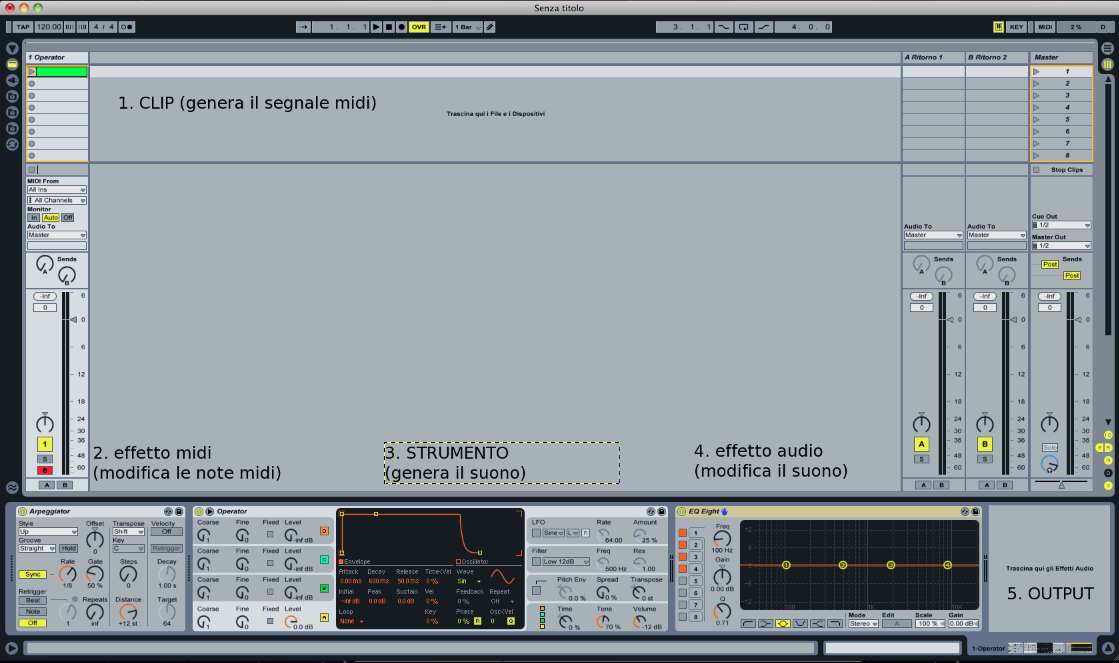
Oggi voglio parlarvi di un aspetto "organizzativo" di Live, cioè come il programma accetta e gestisce il posizionamento dei dispositivi (effetti e strumenti) nelle tracce. Non possiamo, infatti, disporre i nostri dispositivi a caso, ma dobbiamo rispettare delle semplici regole che però sono inderogabili.


Tracce AUDIO


Nelle tracce audio il suono è emesso direttamente dalle clip audio o da un segnale audio in ingresso. Di conseguenza ciò che possiamo fare è modificare tale suono con degli effetti audio. Il flusso del suono, quindi, parte dalla clip o dal nostro ingresso audio, entra nel primo effetto, poi nel secondo, il terzo, ecc... Alla fine della catena di effetti il suono proseguirà il suo cammino verso l'output.
I dispositivi incompatibili con questo genere di tracce sono gli effetti midi e gli strumenti.


Disposizione risultante:
Clip audio (o suono in ingresso) -> effetto_audio(1) -> effetto_audio(2) -> ... -> effetto_audio(n) -> output


Tracce MIDI


Nelle tracce midi il suono viene generato dagli strumenti. Di conseguenza, prima di modificare il suono con gli effetti audio, dobbiamo necessariamente inserire uno strumento che generi questo suono (ogni traccia midi accetta un solo strumento). Sappiamo inoltre che gli strumenti sono alimentati da clip midi o da una tastiera midi suonata in tempo reale: questi segnali midi (note) possono a loro volta essere modificati e trattati, ad esempio con un arpeggiatore, prima di arrivare allo strumento. Non avrebbe senso, infatti, inserire un effetto midi dopo che lo strumento ha suonato, poiché non avrebbe nessun risultato. Come analogamente non avrebbe senso inserire un effetto audio prima dello strumento, poiché non verrebbe trattato nessun suono.
Nessun dispositivo di Live è incompatibile con una traccia midi, a patto però che vengano inseriti nell'ordine preciso indicato di seguito.


Disposizione risultante:
Clip midi (o esecuzione da tastiera midi) -> effetto_midi(1) -> effetto_midi(2) -> ... -> effetto_midi(n) -> strumento -> effetto_audio(1) -> effetto_audio(2) -> ... -> effetto_audio(n) -> output


Da notare che Live, molto intelligentemente, ci aiuta limitando l'inserimento di dispositivi non compatibili con il tipo di traccia trattata, oppure compatibili ma inseriti in posizione sbagliata. Tale aiuto arriva sotto forma di avviso visibile nella parte bassa a sinistra del monitor.
Nell'esempio vediamo il messaggio in caso di effetto midi inserito in una traccia audio.


lunedì 2 gennaio 2012

Effetti Pre o Post fader?


Oggi voglio parlarvi della possibilità di gestire le mandate ed i ritorni effetti di Live nelle due modalità PRE e POST fader.


Nella modalità PRE fader il volume della traccia è indipendente dal valore della mandata all'effetto. Di conseguenza, anche con il volume della traccia completamente abbassato, alzando la mandata il segnale verrà comunque inviato all'effetto. E' come se il nostro canale avesse due uscite indipendenti: una il canale stesso e l'altra l'effetto.


Nella modalità POST fader, invece, la quantità di segnale inviata all'effetto tramite mandata è proporzionale al volume della traccia. Di conseguenza, anche con la mandata aperta, abbassando il volume del canale progressivamente abbasseremo anche la quantità di segnale inviato all'effetto. Con il volume della traccia totalmente abbassato non avremo nessun segnale inviato alla mandata.


Per impostare tale funzione è sufficiente cliccare nel corrispondente pulsante posizionato sopra al master volume.


PRE fader


POST fader


Nel video che segue vedremo una dimostrazione pratica dell'utilizzo delle due modalità.


Vuoi imparare altri trucchi e segreti di Ableton Live? Questo è il posto per te!


mercoledì 28 dicembre 2011

Modalità di lancio clip


Oggi vi vorrei parlare delle modalità di lancio delle clip, una alternativa esecutiva interessante di Live, a mio parere poco sfruttata...


In molti infatti non sanno che le clip di Live, sia audio che midi, possono essere "lanciate", cioè eseguite, con modalità differenti in termini di partenza, sustain della clip e termine dell'esecuzione. Ognuna di queste diverse modalità, che vedremo nel dettaglio, può essere adatta a diverse situazioni esecutive.


Per spiegare correttamente il comportamento indicherò come 
"ON" il momento di lancio clip, che ovviamente voi potete eseguire con un click, con un controller, oppure con un tasto della tastiera del vostro computer.
"HOLD" indicherà il comportamento della clip mentre mantenete cliccato il mouse (o il tasto del controller o della tastiera) sopra la clip che avete appena lanciato
"OFF" indicherà il momento in cui voi rilasciate il vostro click (o il tasto del controller o della tastiera)
"ON SUCCESSIVO" indicherà il comportamento della clip al secondo lancio


Vediamo quindi le modalità in particolare:


Modalità di lancio Trigger: 
- ON: la clip parte in base alla quantizzazione decisa
- HOLD: ignorato, non succede nulla
- OFF: ignorato, non succede nulla
- ON SUCCESSIVO: il comportamento si ripete


In questa modalità ciò che conta è il gesto di lancio, quindi ogni click successivo al primo corrisponderà ad un nuovo lancio della clip identico al primo. Per stoppare questa esecuzione è necessario lanciare un'altra clip o premere stop.


Modalità di lancio Gate:
- ON: la clip parte in base alla quantizzazione decisa
- HOLD: la clip prosegue l'esecuzione
- OFF: la clip si ferma
- ON SUCCESSIVO: il comportamento si ripete


In questa modalità la clip viene eseguita solo se il tasto viene mantenuto premuto. Appena il tasto viene rilasciato l'esecuzione si ferma. Sia il lancio che lo stop avvengono secondo i parametri di quantizzazione decisi. Il comportamento della clip, in questo caso, è simile ad una nota di uno strumento: finché è premuta suona, al rilascio si ferma.


Modalità di lancio Toggle:
- ON: la clip parte in base alla quantizzazione decisa
- HOLD: ignorato, non succede nulla
- OFF: ignorato, non succede nulla
- ON SUCCESSIVO: la clip si interrompe


In questa modalità, simile a quella Trigger, il gesto ON assume doppia valenza: la prima volta che si clicca fa partire la clip, la seconda serve a fermarla. Sia il lancio che lo stop avvengono secondo i parametri di quantizzazione decisi. Il comportamento della cipl, in questo caso, è simile ad un interruttore. Lo stesso gesto serve ad accendere e poi a spegnere.


Modalità di lancio Repeat:
- ON: la clip parte in base alla quantizzazione decisa
- HOLD: la clip riparte da capo dopo aver eseguito un periodo corrispondente alla quantizzazione decisa
- OFF: la clip prosegue l'esecuzione fino al termine
- ON SUCCESSIVO: il comportamento si ripete


Anche questa modalità è simile alla modalità Trigger, con la differenza che, se mantenuto il click (HOLD), la clip ricomincerà sempre dall'inizio eseguendo solo una porzione corrispondente alla quantizzazione e poi tornando sempre all'inizio.


Nel seguente video riporto alcuni esempi delle modalità appena descritte. Buona visione!


Vuoi imparare altri trucchi e segreti di Ableton? Questo è il posto per te!

martedì 27 dicembre 2011

Il mixer di Live a corsa lunga


Oggi vi voglio regalare una veloce dritta sul mixer di Live. Alcuni di voi, infatti, spesso mi fanno notare che il fader di volume di Live ha una corsa molto corta, e quindi può non risultare precisissimo.


Ma Live ha pensato anche a questo! Posizionandovi nella barra presente appena sopra al fader di volume vedrete che il puntatore cambia forma e, tenendo cliccato e trascinando il mouse verso l'alto, potrete cambiare la lunghezza della corsa del mixer di Live, aumentando di molto la precisione!
E possibile anche inserire l'indicazione numerica dei livelli semplicemente allargando le tracce.


Il risultato sarà un mixer a corsa lunga, con le tacche indicatrici di livello e con l'indicazione del valore di picco massimo raggiunto durante l'esecuzione di quel canale.


Il mix professionale è a portata di mano....


Nel video qui sotto dimostro nel dettaglio come fare quanto appena esposto.


venerdì 23 dicembre 2011

Ableton holiday special

Sul sito Ableton.com è in corso un'offerta speciale denominata Holiday Special. Fino al 15 gennaio 2012 tutti i software Ableton sono scontati del 25%, upgrade compresi. Se avete in mente di acquistare una Ableton Live o di upgradare alla suite, questo è il momento giusto!


Maggiori info qui:
http://www.ableton.com/holiday-special